产品介绍
支持面试/笔试,无视 切屏检测、共享屏幕,隐蔽性高,八股文、算法题、测评题全都能答。工具只是辅助,多加练习才能稳操胜券!
👉🏻 提供免费试用额度,不确定是否适合可先去试用
会被平台检测到吗?
不会。所有答案都只传输到你自己连接的另一台设备上,面试/笔试的电脑上不显示任何内容,各类平台均可正常使用。
使用指南
首先,不论您是笔试还是面试,您都应该先进行🔗 设备配对连接再进行下一步。
面试模式:👉🏻 面试模式使用指南(建议面试时配搭耳机‼️ 以达到最优的语音识别效果)
笔试模式:👉🏻 笔试模式使用指南
面试模式
- 视频演示:点击查看面试模式视频演示(4 分钟)
- 面试过程中请将手机/平板设置为永不熄屏,熄屏会导致连接断开、无法捕获系统声音。
- 面试前请花 1 分钟按下方的步骤检查音频。
面试前检查(1 分钟)
测试麦克风和系统音频是否都是正常收录的
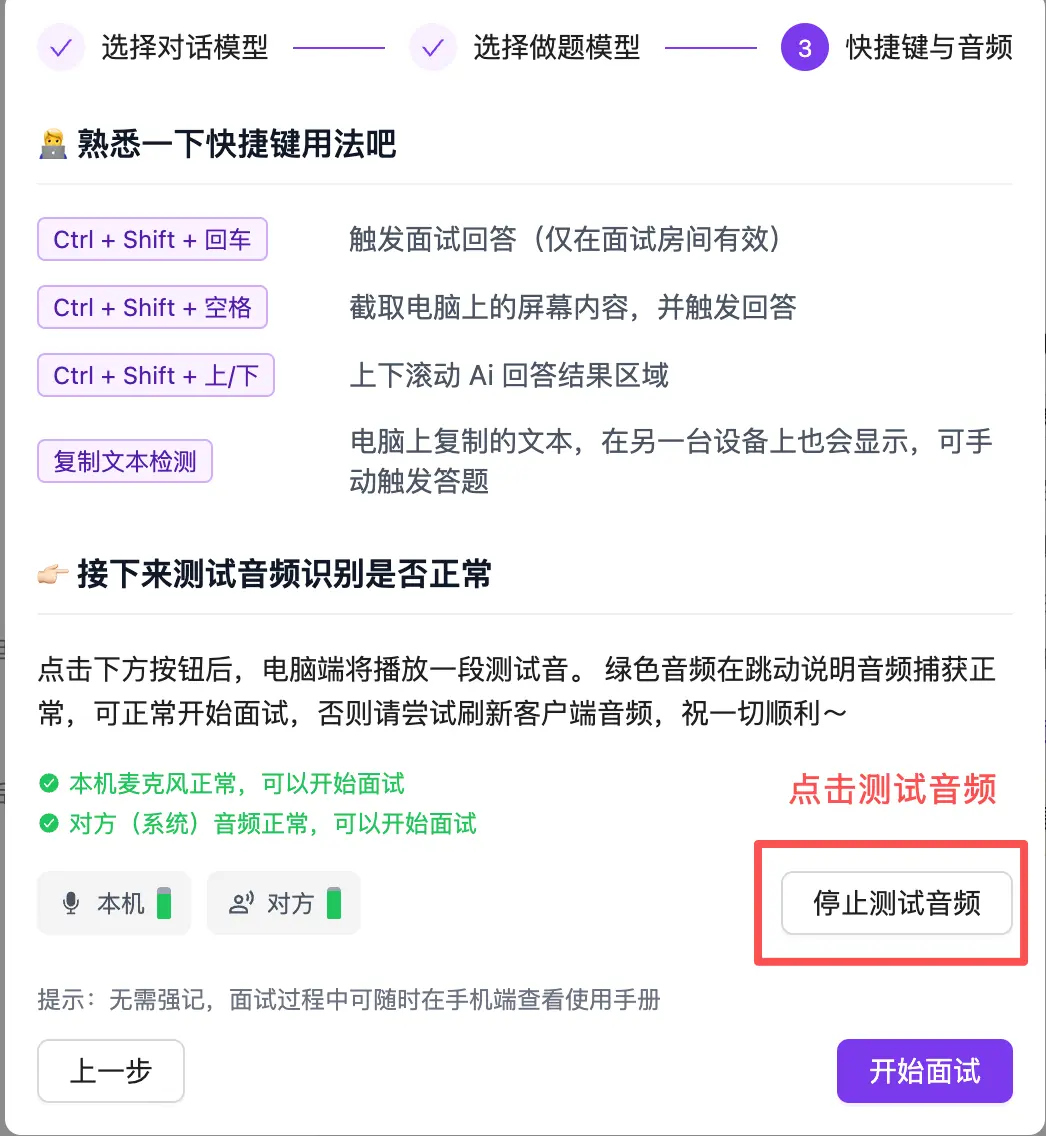
快捷键触发问答
面试模式按下 Ctrl + Shift + Enter 即可触发快速答题
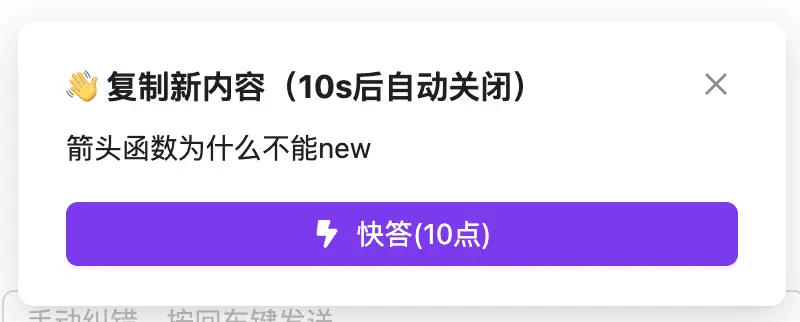
复制文字触发问答
在面试设备上复制文字时,被复制的文字会传递给另一台设备,你可以自由选择是否要触发答题
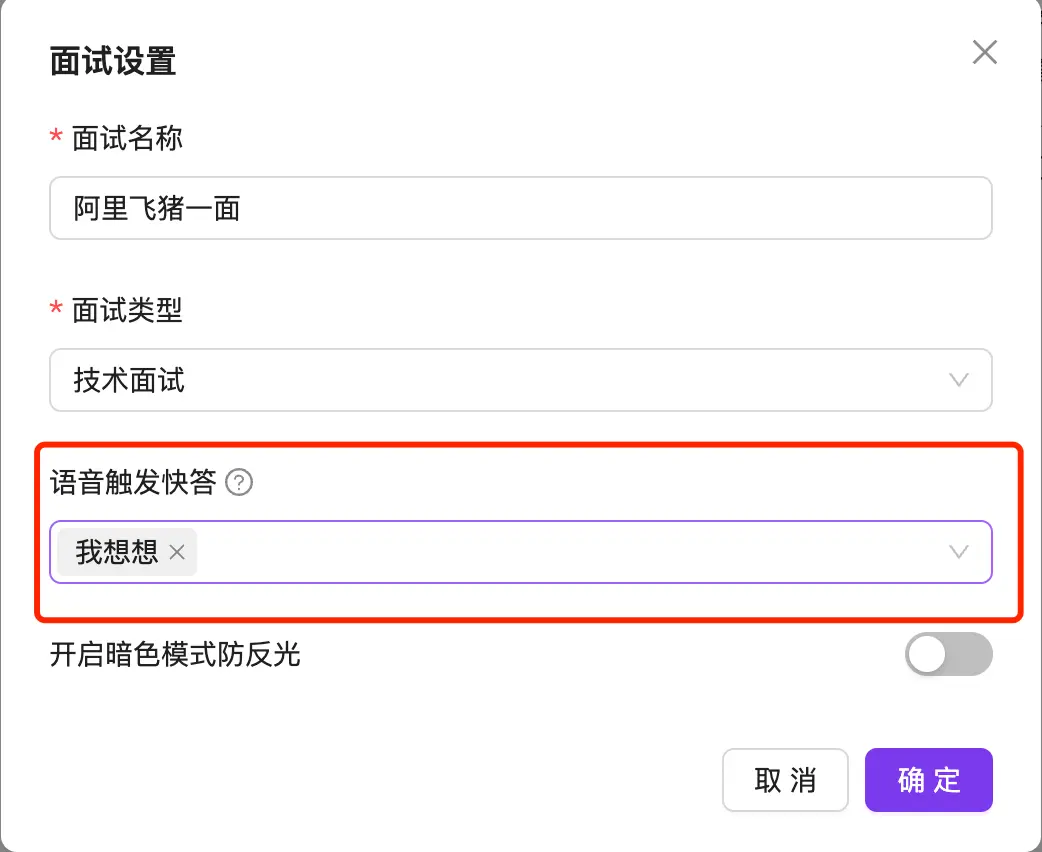
自动触发问答
如果需要自动触发问答,你可以在设置中根据自己的习惯进行自由配置(当语音识别到你说的话中包含了设定的关键词之一,就会自动触发问答,此时无需按快捷键触发):
截屏触发问答
按下 Ctrl + Shift + 空格 即可截取面试设备的屏幕并同时触发问答,适用于面试过程中遇到需要手撕算法题/面试官出题的情况
笔试模式
- 视频演示:点击查看笔试模式视频演示(4 分钟)
- 在「笔试模式」中,大模型会进行深度思考,因此响应速度不会特别快,一般在 10s 左右
- 如果遇到识别不清楚的情况,可以按 ctrl + 加减号来控制字体大小,字体越大识别效果越好
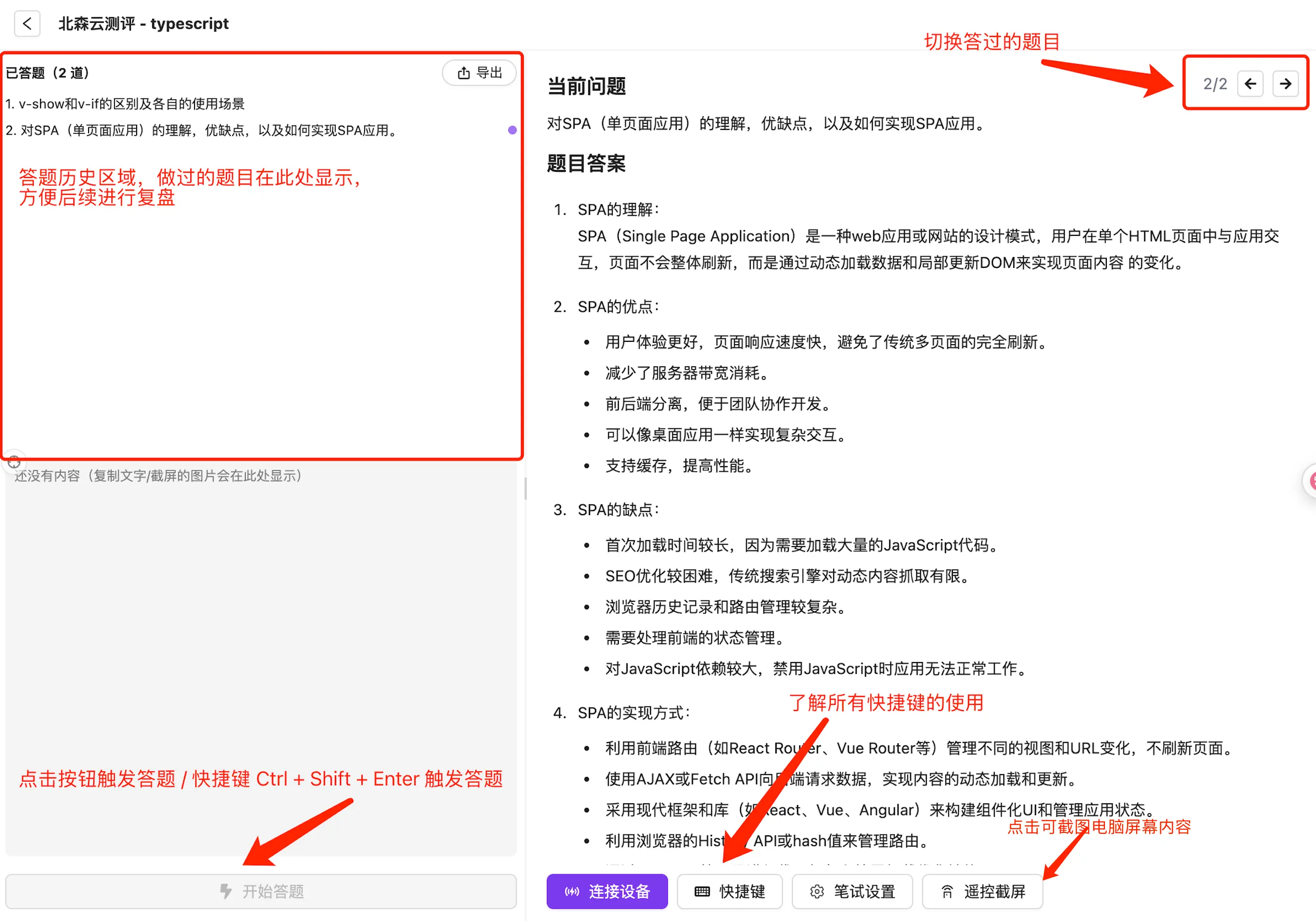
快捷键触发问答
按下 Ctrl + Shift + Enter 即可触发快速答题
截屏触发问答
按下 Ctrl + Shift + 空格 即可一键截取笔试设备屏幕(一次问答可以最多截取三张图片),需要问 Ai 的时候可按下快捷键(Ctrl + Shift + Enter)触发问答
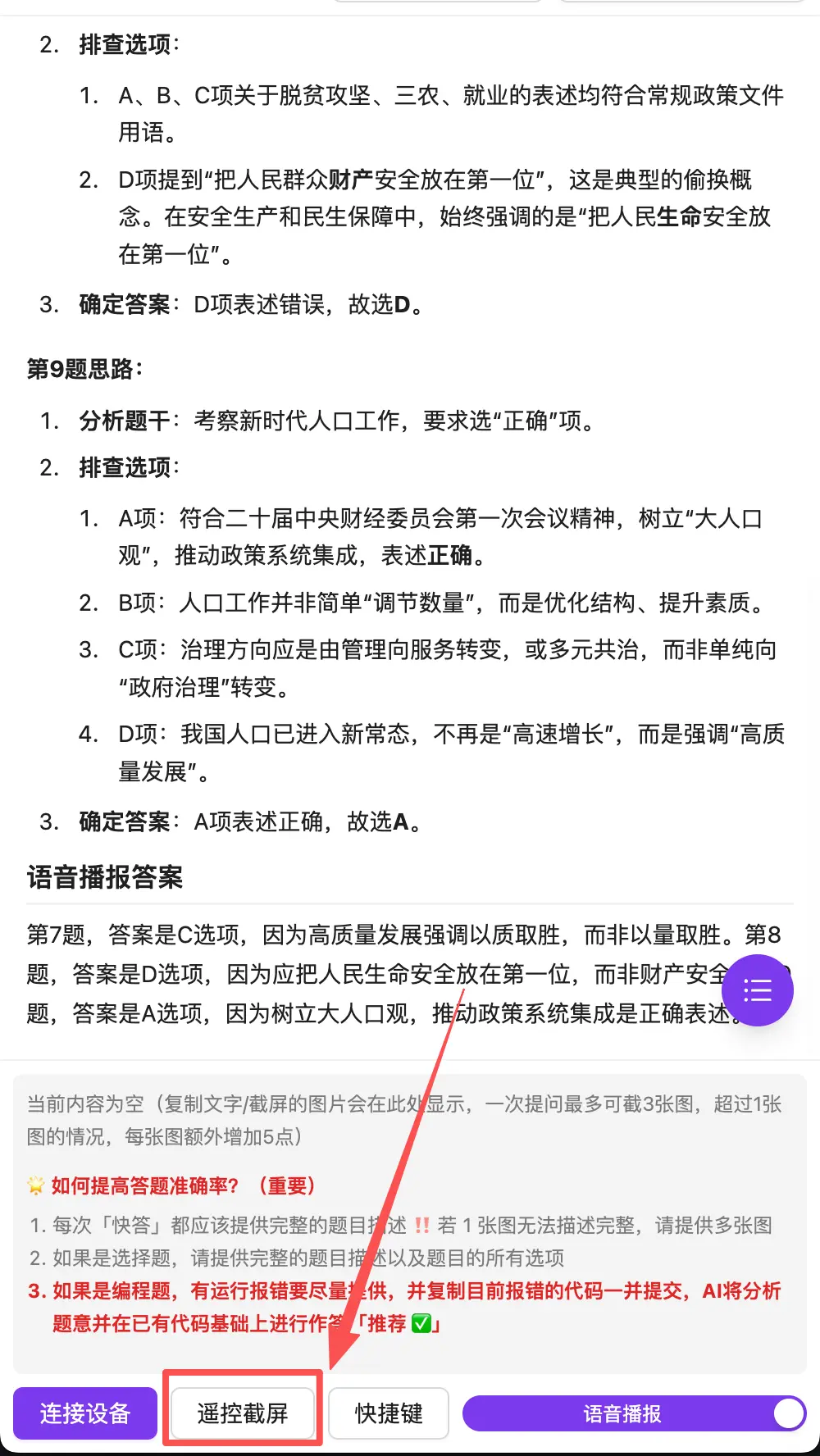
遥控截屏 ‼️
点击网页端的遥控截屏按钮,即可实现 Ctrl + Shift + 空格 快捷键同样的截屏效果,适用于无法按快捷键的情况,截图完成后直接按快答按钮即可触发问答
复制题目触发问答
和面试模式一样,在笔试设备上复制题目文字时,被复制的题目文字会传递给另一台设备,需要问 Ai 的时候可按下快捷键(Ctrl + Shift + Enter)触发问答
语音播报答案(双机位可用)
在笔试的设置中可以开启「语音播报答案」开关,在每次提问都会进行答案播报,这对双机位很友好,如果想重复播报当前问题答案可以按 Ctrl + Shift + Backspace(退格键) 快捷键触发
注意:建议使用Chrome/Edge浏览器进行笔试,其他浏览器可能无法播报声音,如果遇到无法播放声音的情况,请更换Chrome/Edge浏览器
遇到问题?
若遇到解决不了的问题,请联系我们,我们将第一时间为您解决!